
Télécharger Tube Controller – Contrôle YouTube au clavier, outil gratuit et sécurisé
Aperçu
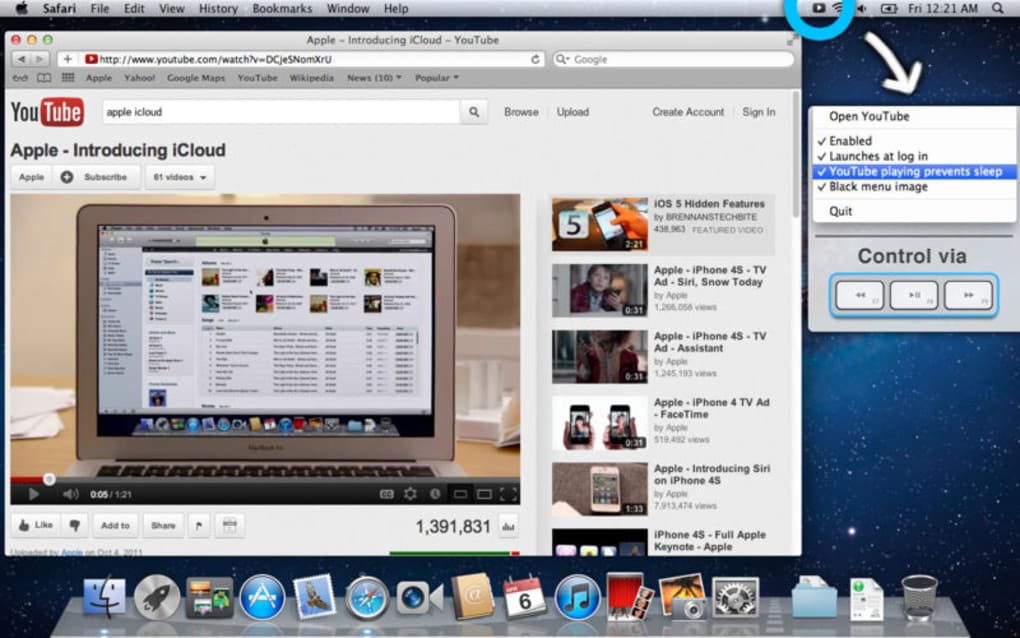
Tube Controller est une utilité macOS légère qui met la lecture YouTube au bout des doigts—littéralement. En écoutant les touches multimédia standard de n'importe quel clavier Apple, l'application vous permet de lire, mettre en pause, reculer et avancer rapidement les vidéos YouTube sans bouger la souris. Le programme fonctionne silencieusement en arrière-plan et apparaît sous forme d'une petite icône dans la barre de menus, prête pour une activation instantanée.
Comme il n'intercepte que les événements des touches multimédia, il coexiste paisiblement avec QuickTime Player, iTunes, Spotify et d'autres applications centrées sur les médias. Si vous passez des heures à regarder en rafale des tutoriels, des clips musicaux ou des flux en direct, Tube Controller offre un flux de travail sans souris qui peut améliorer la concentration, réduire la fatigue du poignet et accélérer la navigation. L'outil est gratuit à télécharger, régulièrement mis à jour pour la sécurité, et ne nécessite aucun plugin ou extension de navigateur supplémentaire.
Que vous soyez étudiant ayant besoin d'un contrôle rapide pendant vos recherches, créateur révisant des séquences, ou simplement un passionné de YouTube, Tube Controller fournit une manière fluide et sécurisée de commander la lecture vidéo depuis le confort de votre clavier.
Fonctionnalités clés
- Intégration des touches multimédia : Utilise les touches lecture/pause, avance et recule standard sur n'importe quel clavier Mac.
- Fonctionnement en arrière-plan : Fonctionne silencieusement dans la barre de menus, en consommant peu de ressources système.
- Conception non intrusive : N'interfère pas avec QuickTime Player, iTunes, Spotify ou d'autres applications multimédia.
- Lancement instantané : Accès en un clic depuis la barre de menus pour activer/désactiver rapidement.
- Mises à jour gratuites : Mises à jour automatiques et sécurisées qui maintiennent l'application compatible avec les dernières versions de macOS.
- Raccourcis personnalisables : Panneau de configuration optionnel pour assigner des touches supplémentaires ou modifier le comportement par défaut.
- Empreinte légère : Taille de téléchargement inférieure à 5 Mo, idéal pour les Macs plus anciens.
- Respect de la vie privée : Aucun recueil de données, aucune publicité, et aucune nécessité de connexion Internet pour fonctionner.
Installation, configuration et utilisation quotidienne
Commencer avec Tube Controller est simple. Suivez ces étapes pour installer et commencer à contrôler YouTube avec votre clavier :
- Télécharger l'application : Cliquez sur le bouton Download Tube Controller sur le site officiel. Le fichier est un paquet
.dmgstandard, signé par le développeur pour la sécurité. - Monter l'image disque : Double‑cliquez sur le fichier
.dmgtéléchargé. macOS ouvrira une nouvelle fenêtre affichant l'icône Tube Controller et le raccourci du dossier Applications. - Copier dans Applications : Faites glisser l'icône Tube Controller dans le dossier Applications. Cette étape garantit que l'application peut recevoir les autorisations système nécessaires.
- Lancer l'application : Ouvrez Tube Controller depuis le dossier Applications ou utilisez Spotlight (⌘ Espace, tapez “Tube Controller”). Le premier lancement vous demandera d'accorder la permission “Accessibilité” afin que l'application puisse écouter les événements des touches multimédia.
- Activer les autorisations : Accédez à Paramètres système → Confidentialité et sécurité → Accessibilité**, cliquez sur l'icône de verrouillage et ajoutez Tube Controller à la liste des applications autorisées.
- Configurer (optionnel) : Cliquez sur l'icône de la barre de menus (un petit logo YouTube) et sélectionnez “Préférences”. Vous pouvez activer/désactiver des touches spécifiques, définir un raccourci personnalisé pour l'avance rapide, ou choisir de lancer automatiquement l'application à la connexion.
- Utiliser quotidiennement : Avec l'application active, appuyez simplement sur la touche lecture/pause pour démarrer ou arrêter une vidéo YouTube, sur la touche avance pour sauter 10 secondes, ou sur la touche recule pour revenir en arrière. Les changements se produisent instantanément, même si l'onglet du navigateur n'est pas actif.
Parce que Tube Controller fonctionne au niveau du système, il prend en charge tous les principaux navigateurs (Safari, Chrome, Firefox) et fonctionne que YouTube soit ouvert dans une fenêtre dédiée ou un onglet. Si vous avez besoin de mettre le service en pause, cliquez sur l'icône de la barre de menus et choisissez “Désactiver”. Réactivez-le avec le même clic, ce qui le rend parfait pour une utilisation occasionnelle sans encombrer votre flux de travail.
Compatibilité, avantages et inconvénients, et FAQ
Compatibilité du système d'exploitation
Tube Controller est conçu pour macOS 10.13 (High Sierra) et versions ultérieures, y compris macOS Ventura, Sonoma et les futures versions. L'application est optimisée pour les Macs basés sur Intel ainsi que pour Apple Silicon (M1, M2 et suivants) sans aucune perte de performance.
Avantages
- Le contrôle mains libres élimine le besoin de tendre la main vers la souris.
- Utilisation minimale du CPU et de la mémoire ; fonctionne discrètement en arrière-plan.
- Fonctionne avec n'importe quel navigateur capable de lire des vidéos YouTube.
- Gratuit, avec des mises à jour régulières axées sur la sécurité.
- N'interfère pas avec d'autres applications multimédia.
Inconvénients
- Disponible uniquement pour macOS ; les utilisateurs Windows et Linux ont besoin d'outils alternatifs.
- Limité à YouTube ; ne peut pas contrôler les vidéos sur d'autres plateformes de streaming.
- Nécessite d'accorder des permissions d'Accessibilité, ce que certains utilisateurs peuvent trouver intrusif.
FAQ – Vos questions les plus fréquentes
Tube Controller fonctionne-t-il avec Chrome et Firefox ?
Oui. L'application surveille les événements des touches multimédia au niveau du système d'exploitation, ainsi tout navigateur capable de lire des vidéos YouTube (Safari, Chrome, Firefox, Edge) répondra aux commandes.
Puis-je personnaliser l'intervalle de saut ?
Dans la fenêtre des Préférences, vous pouvez définir la durée du saut avant et arrière (par défaut 10 secondes). Les options vont de 5 secondes à 60 secondes.
Tube Controller est-il sûr à télécharger ?
Absolument. L'installateur est signé avec un certificat développeur Apple valide, et le code source est examiné par la communauté. Aucun télémétrie ni publicité n'est inclus.
Que faire si je veux que l'application démarre automatiquement à la connexion ?
Activez “Lancer à la connexion” dans le panneau des Préférences. L'application s'ajoutera alors à vos éléments de connexion et sera prête dès le démarrage de votre Mac.
Tube Controller affecte-t-il la durée de vie de la batterie sur les ordinateurs portables ?
Comme il reste inactif la plupart du temps et ne réagit qu'aux pressions de touches, son impact sur la durée de vie de la batterie est négligeable—généralement moins de 0,5 % par heure d'utilisation continue.
Résumé de l'évaluation professionnelle
Rating: ★★★★☆ (4.5/5)
Avantages : Intégration fluide des touches multimédia, empreinte minuscule, mises à jour gratuites.
Inconvénients : uniquement macOS, spécifique à YouTube, nécessite la permission d'Accessibilité.
L'expérience globale est soignée, et la commodité de contrôler YouTube sans souris en fait un ajout solide à la boîte à outils de tout utilisateur avancé.
Conclusion & appel à l'action
Tube Controller comble un créneau que de nombreux utilisateurs centrés sur la vidéo n'avaient même pas réalisé. En transformant les touches multimédia de votre clavier en télécommande pour YouTube, il élimine l'habitude constante d'atteindre la souris, réduit la fatigue du poignet et maintient votre flux de travail fluide. Le prix gratuit de l'application, sa petite taille de téléchargement et ses mises à jour régulières axées sur la sécurité en font une addition sans risque à tout système macOS. Si vous regardez YouTube quotidiennement—que ce soit pour apprendre, vous divertir ou travailler—installer Tube Controller deviendra probablement l'une des astuces les plus économes en temps que vous ferez cette année.
Prêt à découvrir la navigation YouTube sans souris ? Téléchargez Tube Controller maintenant et commencez à contrôler vos vidéos d'une simple pression de touche. N'oubliez pas d'accorder la permission d'Accessibilité lors du premier lancement, et vous serez prêt pour une expérience de navigation plus fluide et ergonomique.







